


 オンラインショップ
バーコードを読み取った日時を入力する方法
1、日時入力できるバーコードリーダーを使う
ワイヤレスバーコードリーダーCM-520W1-S(CM-520W1)、ワイヤレス2次元バーコードリーダーAC-2D601W-S(AC-2D601W)は、時計機能を内蔵しており、読み取りデータの前(または後)に日時をつけてパソコンに入力することができます。
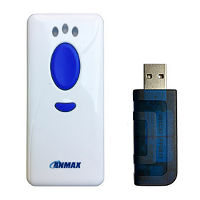
- 1次元バーコード用
- Bluetooth対応
- コンパクト
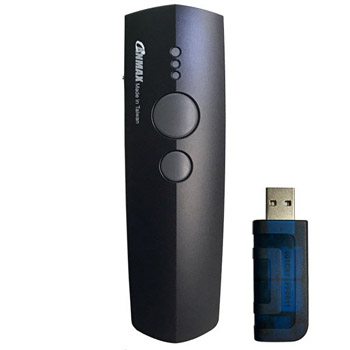
- 2次元コード対応
- Bluetooth対応
- IP54
2、Excelなどのショートカットキーを利用する
日時入力機能が無いバーコードリーダーはExcel(エクセル)やAccess(アクセス)の日時を入力するショートカットキーを利用することができます。
バーコードリーダーのプリフィックス(読み取りデータの前に付けるキャラクタ)やサフィックス(読み取りデータの後に付けるキャラクタ)にショートカットキーを設定しますす。
イメージ図
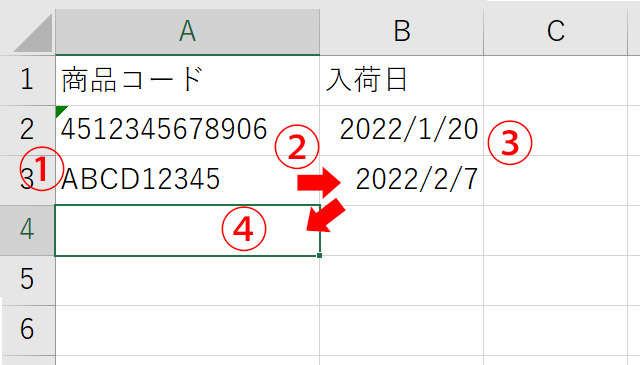
バーコードリーダーにあらかじめ設定することで、次のように入力します
- 1、列A(図ではA2)でバーコードを読み取る。
- 2、「TAB」で列Bに移動。
- 3、「Ctrl+;」で日付入力。
- 4、「ENTER」で改行し列Aに復帰。 ※環境によっては先頭列に復帰しない場合があります。Homeキーなどを追加設定して下さい。
| アプリケーション | 日時のショートカットキー | 入力フォーマット |
|---|---|---|
| Excel、Access | Ctrl+; | YYYY/MM/DD 例 2021/10/15 |
| Excel、Access | Ctrl+: | hh:mm 例 10:25 |
| メモ帳 | F5 | hh:mm YYYY/MM/DD |
ショートカットキーを設定できる主な機種
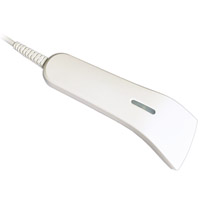
- USBケーブル接続
- CCD
- 驚くほど軽量
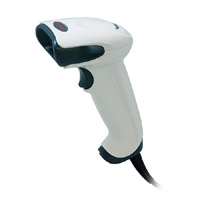
- USBケーブル接続
- レーザー
- 広い読み取り範囲
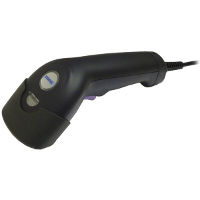
- USBケーブル接続
- AIカッコ付き、分割、部分抽出ができます
AC-890での設定例
かんたんガイド、または取扱説明書p53の設定メニューを次の通り読み取ります。
設定開始→ポストアンブルのデータ→0→9→1→E→3→B→0→D→セット→設定終了
※09=Tab、1E=Ctrl+;、0D=Enterの意味です
※英数字はかんたんガイド、または取扱説明書巻末にある「英数メニュー」から同じ英数のメニューを読み取ります。
※機種によって設定方法は異なります。