


 オンラインショップ
【プロが解説】バーコードリーダーが読み取りできない原因と対処法
工場や病院、物流倉庫などの現場で、「突然バーコードが読み取れなくなった」「反応しない」「ピッという音は鳴るのにデータが入らない」と困っていませんか?
バーコードリーダー(スキャナー)が読み取れない時、すぐに「機器の故障だ」と考えてしまいがちですが、実は「人間の目には問題なさそう」に見えても、機械側では認識できない原因が潜んでいるケースが多々あります。
本記事では、専門商社として長年の実績を持つ株式会社エイポックが、読み取れない原因の特定方法と、現場で今すぐ試せる実践的な対処法を、プロの視点から分かりやすく詳細に解説します。
現場ですぐ試せる!バーコードが読み取れない・反応しない時の簡単対処法
まずは、機器の買い替えや修理を検討する前に、以下の簡単な対処法を現場で試してみてください。これだけの工夫で、あっさりと読み取りエラーが解決するケースも非常に多くあります。
スキャンする距離・角度を変えてみる
バーコードリーダーのレーザーやLEDの光を、バーコードに対して真正面から直角(90度)に当てていませんか?直角に当てると、光が反射してセンサーに強く戻りすぎてしまい、正しく読み取れないことがあります。
上下左右に「15度〜30度」ほど少し傾けてスキャンするのがコツです。また、近すぎてもレンズのピントが合わないため、少し離した状態からゆっくりと近づけながら照射してみてください。
レンズや読み取り窓の汚れを拭き取る
リーダーの読み取り窓(ガラス面)や、スマホ・タブレットのカメラレンズに、指紋、ホコリ、油汚れなどが付着していると、正しくバーコードの明暗を認識できません。メガネ拭きなどの柔らかいマイクロファイバークロスで、傷をつけないように優しく拭き取ってください。
液晶画面(スマホ・PC)の明るさを最大にする
スマートフォンの画面に表示されたQRコードやバーコードを読む場合、画面が暗いと明暗の差(コントラスト)が不足してリーダーが認識できません。画面の輝度(明るさ)を最大まで上げてみてください。
また、スマホの「覗き見防止フィルター」や「非光沢(ノングレア)保護フィルム」が貼られていると、光が乱反射して読み取れないことがあります。
ケーブルの挿し直しや機器の再起動を行う
USBケーブルの接触不良や、PC・リーダー側のシステムの一時的な不具合が原因の場合があります。一度USBケーブルをPCから抜き差しするか、端末(PCやハンディターミナル)を再起動してみてください。
バーコードの表面の保護フィルムを確認する
バーコードラベルの上に透明なラミネートフィルムが貼られている場合や、ビニール袋越しに読み取ろうとしている場合、照明の光が反射して読み取りを阻害します。光の角度をずらして反射を避けるか、可能であればフィルムがない状態でテストしてみてください。
【バーコード側の問題】目視では分からない読み取りエラーの原因
エイポックに寄せられるお問い合わせの中で非常に多いのが、「いつもと同じバーコードなのに読めない」「他社で印刷したものは読めるのに、自社で印刷したものは読めない」というご相談です。
これらは、バーコード自体の品質やサイズに問題があるケースがほとんどです。以下の専門的なポイントを確認してください。
バーコードのサイズが小さすぎる(分解能・ミル不足)
バーコードリーダーの性能を表す重要な指標に「最小分解能」があります。
バーコードの最も細い線の幅(2次元コードの場合は1つのセルの四角い大きさ)は「mil(ミル)」という単位で表され、1milは「0.0254mm」に相当します。
一般的に使われる商品パッケージなどのバーコードは7.5mil 〜 10mil程度で印刷されており、ほとんどのリーダーで読み取り可能です。しかし、機器が対応している「最小分解能」を超えて細い(小さい)バーコードは、物理的に読み取ることができません。
標準的な1次元バーコードリーダーの限界は2mil〜3mil、2次元(QRコードなど)は4mil〜5mil程度です。
電子部品の基板や、医療用の極小バイアル瓶などに印字された高密度な極小コードを読むには、標準モデルではなく、高分解能(HD)に対応した専用の高性能リーダーを選ぶ必要があります。
印刷が薄い・色の組み合わせが悪い(コントラスト不足)
バーコードリーダーは、「黒い線が光を吸収し、白い隙間が光を反射する」という光の反射率の違い(明暗の差=コントラスト)をデジタルデータに変換しています。
インクリボンの劣化やトナーの掠れなどで印刷が薄くなっている場合、人間の目にはバーコードとして見えていても、リーダーのセンサーにとっては「明暗の差がない」と判断されてしまいます。
一般的な高性能リーダーであっても、読み取りには最低15%〜20%以上の印刷コントラスト(PCS)が必要です。
また、色の組み合わせにも注意が必要です。一般的なバーコードリーダーは「赤色LED」や「赤色レーザー」の光を使用しています。
そのため、バーコードの線が「赤色」で印刷されていると、赤い光を反射してしまい「白い隙間」として認識されてしまい、読み取り不可となります。(白地に黒、白地に青などは問題ありません)。さらに、地の色が「金・銀・透明」の場合も、鏡のように光を乱反射してしまい読み取れません。
コードのボケ・汚れ・シワ・曲面への貼り付け
製造現場や物流倉庫では、バーコード自体の劣化が読み取りエラーの大きな原因となります。
- ボケ・にじみ:
- 段ボールなどの粗い紙質にインクジェットプリンタで直接印字した場合、インクがにじんでしまい、バーとバーの隙間が潰れてしまうことがあります。
- シワ・汚れ:
- 水濡れや油による汚れ、フィルムのシワなどは、リーダーのセンサーを狂わせる「ノイズ」になります。
- 曲面への貼り付け:
- 細い試験管やケーブルなどの丸い曲面にバーコードを貼り付けると、両端がカーブの奥に隠れてしまい、平面を前提としたリーダーでは正しく認識できません。
これらが原因の場合は、バーコードの印刷方法や貼り付け場所を見直すか、低品質なバーコードの読み取りアルゴリズムに特化した高性能リーダーへの切り替えを検討してください。
余白(クワイエットゾーン)が不足している
バーコードを正しく読み取るためには、バーコードの左右(2次元コードの場合は周囲全方向)に、「クワイエットゾーン」と呼ばれる何も印刷されていない白いスペース(余白)が絶対に必要です。
一般的に、最も細いバーの幅の10倍以上の余白が必要とされています。
パッケージのデザインの都合上、バーコードのすぐ隣に文字やイラストが印字されていたり、枠線でピッタリと囲まれていたりすると、リーダーが「どこからどこまでがバーコードのデータなのか」を判別できず、エラーになってしまいます。ラベルを自作する際は、必ず十分な余白を確保して印刷してください。
【設定・PC環境側の問題】エラー音や違うデータが入力される原因
「バーコードは綺麗な状態で印刷されているのに読み取れない」あるいは、「ピッという反応音はするが、違う数字が入力されてしまう」といった場合は、リーダーの設定や、接続しているパソコン環境に問題がある可能性が高いです。
リーダーの読み取り規格がオフ・非対応になっている
バーコードには多くの種類(規格)があります。病院や工場でよく使われる「CODE128」や「CODE39」などの工業用バーコード、医療用医薬品の「GS1データバー」、ダンボール用の「ITF」などは、お使いのリーダーがそもそもその規格の読み取りに対応していない場合があります。
また、対応している機種であっても、誤読を防ぐために、初期状態では一部のマイナーなバーコード規格の読み取り設定が「無効(オフ)」になっているケースがよくあります。取扱説明書や設定用マニュアルを確認し、読み取りたいコードの規格を「有効(オン)」にする設定バーコードを読み込ませてください。
パソコンの入力モード(IME)が「全角・日本語」になっている
「読み取った数字が全角(12345)になってしまう」「記号が文字化けする」というトラブルは、パソコン側の文字入力モード(IME)が原因です。
USB接続のバーコードリーダーは、基本的に「パソコンのキーボードの代わりに、自動で高速タイピングをしてくれる装置」として認識されています。そのため、パソコン側の入力モードが「日本語(あ/全角)」になっていると、キーボードで数字やアルファベットを打った時と同じように、全角で入力されたり、意図しない変換が行われてしまいます。
バーコードを読み取る際は、必ずパソコンの入力モードを「半角英数(A)」にしておいてください。
Excelやシステム側の設定ミス(0落ち・改行されない)
Excelで在庫管理をしている現場で非常に多いトラブルです。リーダーは正常に動いているのに、Excelの仕様によってデータが狂ってしまうことがあります。
- 0落ち(先頭のゼロが消える):
- 「0012345」というバーコードを読み取ったのに、Excel上では「12345」と表示されてしまう現象です。Excelのセルが標準の「数値」形式になっていると、先頭のゼロは不要とみなされて自動で消されてしまいます。これを防ぐには、入力先のセルの書式設定をあらかじめ「文字列」に変更しておく必要があります。
- 改行・移動されない(Enter / Tab設定):
- 「1回読み取るたびに、自動で下のセル(または右のセル)に移動してほしい」という場合、リーダー側に「サフィックス(接尾辞)設定」を行う必要があります。読み取ったデータの最後に「Enterキー」や「Tabキー」の信号を自動で付与する設定を行うことで、VLOOKUP関数などを用いた連続した作業がスムーズになります。
現場の照明環境(直射日光・LEDの反射)の影響
バーコードリーダーは光の反射を読み取る精密機器です。そのため、周囲の照明環境に大きく影響を受けます。
真夏の直射日光が差し込む窓際や、屋外の明るすぎる環境では、太陽の光が強すぎてリーダー自身の光がかき消されてしまい、読み取りができなくなります。
また、工場内の強力なLED照明や水銀灯の下では、光のちらつき(フリッカー)が発生し、スマートフォンのカメラで撮影した時に縞模様が出るのと同じ原理で、リーダーのセンサーがバーコードを認識できなくなることがあります。周囲の環境光を遮るように手で影を作って読み取ってみてください。
読み取りエラーを解決!用途・トラブル別おすすめバーコードリーダー
現場の環境やバーコードの状態によって、最適な機器は異なります。エイポックでは、世界中のメーカーから厳選した製品や、自社ブランドの確かな製品を専門商社の目利きでラインナップしています。
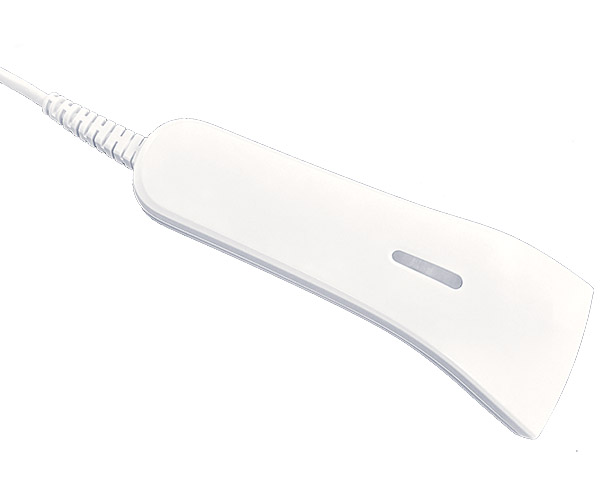
とにかく安く1次元を読みたい(既存機器の故障・買い替え)
印刷が薄い・ボケ・汚れがある(高い読取性能が必要)
世界トップクラスのハネウェル製。印刷コントラストが極めて低い薄いコードや、段ボールへの粗悪な印字、汚れも瞬時にスキャンする圧倒的な読み取りアルゴリズムを搭載しています。
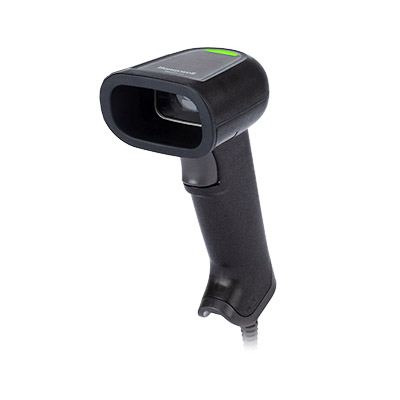
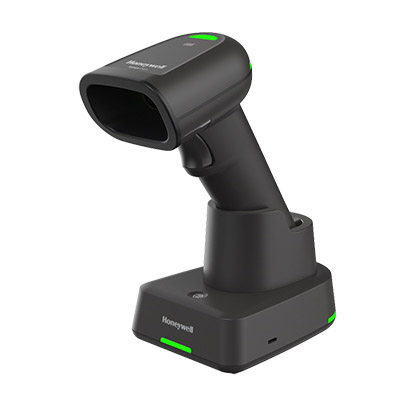
コードが小さすぎる・高密度(ミリ単位の精密部品など)
高解像度(HD)モデル。最小分解能に優れ、通常では読めない基板上の極小の2次元コードや、高密度なバーコードも確実に捉えます。
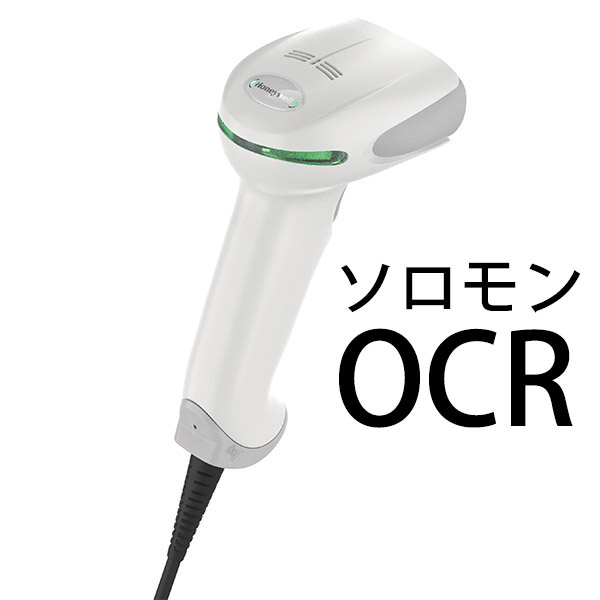
賞味期限や特殊フォントも読みたい
現場を歩き回りながらデータ収集したい

原因がわからない時は、無料デモ機で実際の現場テストを
ここまで様々な原因と対処法を解説しましたが、「原因はなんとなく分かったけれど、自社のバーコードが何ミルなのか、コントラストが何%足りているのかを自分で調べるのは難しい…」という方がほとんどです。
バーコードリーダーは、導入する環境(照明、バーコードの印刷品質、連携するシステム)によって性能が大きく左右されるという特性があります。「高価な機器を買ったのに、自社の環境では読めなかった」というミスマッチを防ぐために、最も確実な方法は「実際の現場で、本物の機器を使ってテストすること」です。
エイポックでは、ご購入前に製品の実際の操作感や、お使いのシステムへの入力挙動をお試しいただける、無料デモ機貸出サービスを行っております。Amazonなどの大手ECサイトにはない、専門商社ならではの安心のサポート体制です。
貸出期間はたっぷり「7日間」ご用意しており、費用はご返却時の送料のみです。
さらに、デモ機をご利用いただいた後に直接ご購入いただくお客様には、ご注文時に1,000円引きとなる特別キャンペーンも実施しております(※特価品など一部対象外あり)。
現場の環境に本当に合うかどうか、まずは実機でお確かめください。専門スタッフが、お客様の環境に最適な1台の選定からサポートいたします。